V příštím roce dne 30. 6. 2023 končí Google Universal Analytics a plně je nahradí Google Analytics 4. Co to znamená? Jaké změny nové GA4 přinášejí a jak na ně přejít a kdy?
Vzhledem k tomu, že současné Universal Analytics jsou tu již s námi nějaký ten rok a svět online a e-commerce se neustále mění, tak i s ním je potřeba držet krok a přijít s novým měřením analytiky. Proto přicházejí nové Google Analytics 4, které přinášejí lepší měření a vytváření přehledů napříč různými platformami jako je web, e-shop, aplikace a další. Poskytují lepší data o zákaznících a to i v případě omezení souborů cookies. V současném měření Universal Analytics vám v případě zakázání cookies chybějí data a vzikají tzv. mezery v datech. U nových GA4 se toto nestává a GA4 tyto data podle vývoje měření data dopočítávají.
Důležité změny, které GA4 přinášejí
Analýza měření napříč platformami
Jak jsem se již zmínil v úvodu, nové GA4 zvládají měřit činnosti uživatele napříč platformami v jednom účtu. Dokáží analyzovat data z webu, e-shopu i z aplikace.
Anonymizace údajů
Přinášejí vyšší ochranu osobních údajů, kdy nedochází k ukládání IP adres uživatelů. Dá se též odstranit párování s uživatelským profilem.
Míru okamžitého opuštění (Bounce Rate) nahrazuje Míra zapojení (Engagement Rate)
Nové GA4 se více soustředí na návštěvníky, které jste svým obsahem zaujali. Přicházejí s měřením tzv. míry zapojení. Neměří procento lidí, kteří na web příšli a zase odešli bez jakékoliv interakce. Soustředí se především na to, jaký čas (více jak 10 sekund) na webu strávili, zda zobrazili aspoň 2 stránky nebo udělali jednu či více konverzí.
Ukládání dat
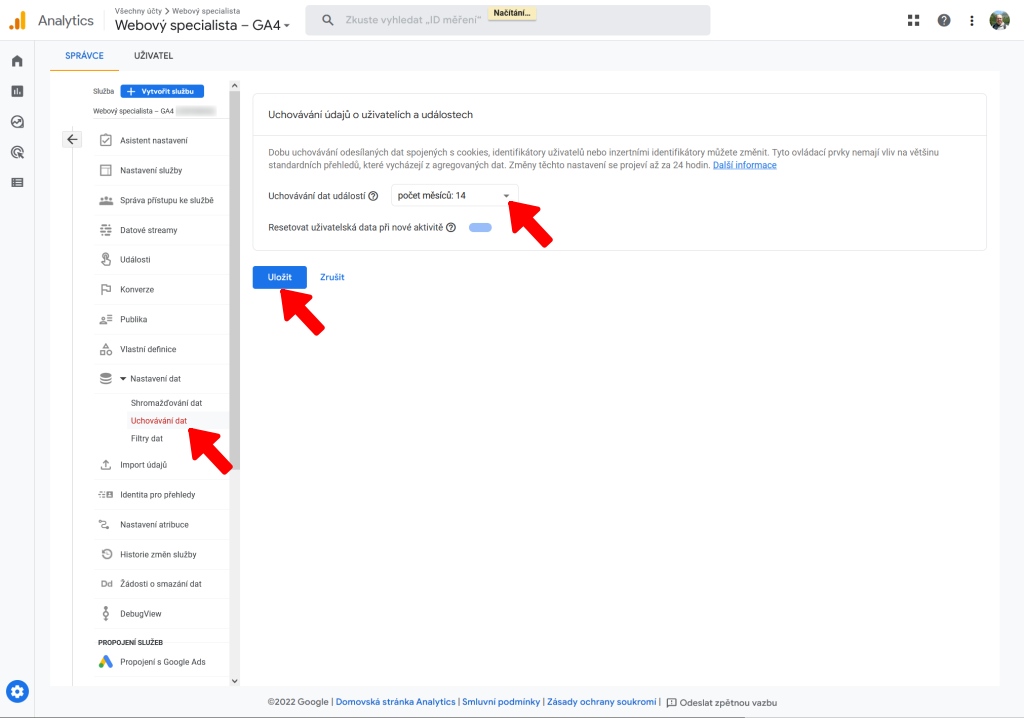
V současných Universal Analytics se vám data ukládají od 2 do 50 měsíců. V nových GA4 se jedná o větší rozdíl v ukládání a to pouze od 2 do 14 měsíců. Standardně jsou nastaveny 2 měsíce a doporučuji si toto nastavení změnit na 14 měsíců nebo si případně data ukládat do Big Query, kde o ně nepřijdete a můžete si je zpracovávat jak budete potřebovat.
Další rozdíly, které GA4 oproti Universal Analytics přinášejí jsou v této nápovědě Google Analytics.
Jak na Google Analytics 4 přejít a kdy?
V tuto chvíli již není důvod s přechodem na GA4 váhat a doporučuji na ně přejít co nejdříve. Je dobré si udělat i trochu pořádek v analytice a zaměřit se na sběr dat, která využijete. Zároveň měření je možné nastavovat postupně podle pořeby. Je potřeba si uvědomit, že od 1.7.2023 Universal Analytics již data sbírat nebudou a je lepší být připraven, než překvapen.
Postup jak přejít na GA4
V jednotlivých krocích vás provedu jak přejít na nové GA4.
- Přihlaste se do Google Analytics.
- Vyberte si příslušný účet a měřící projekt (službu).
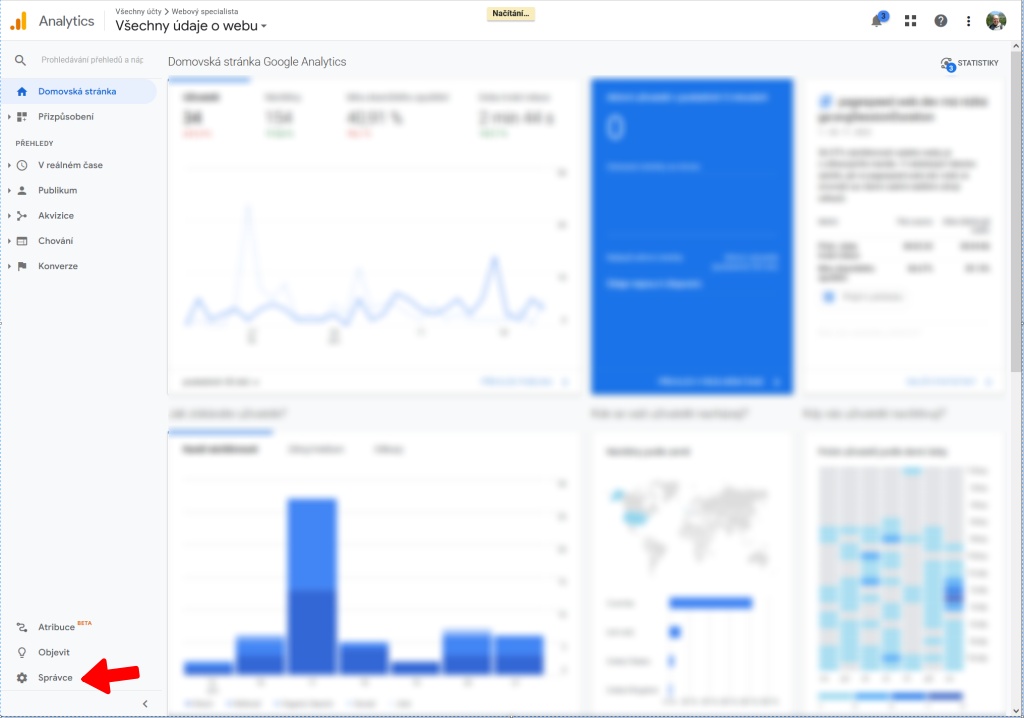
- V dolní části vlevo klikněte na Správce.

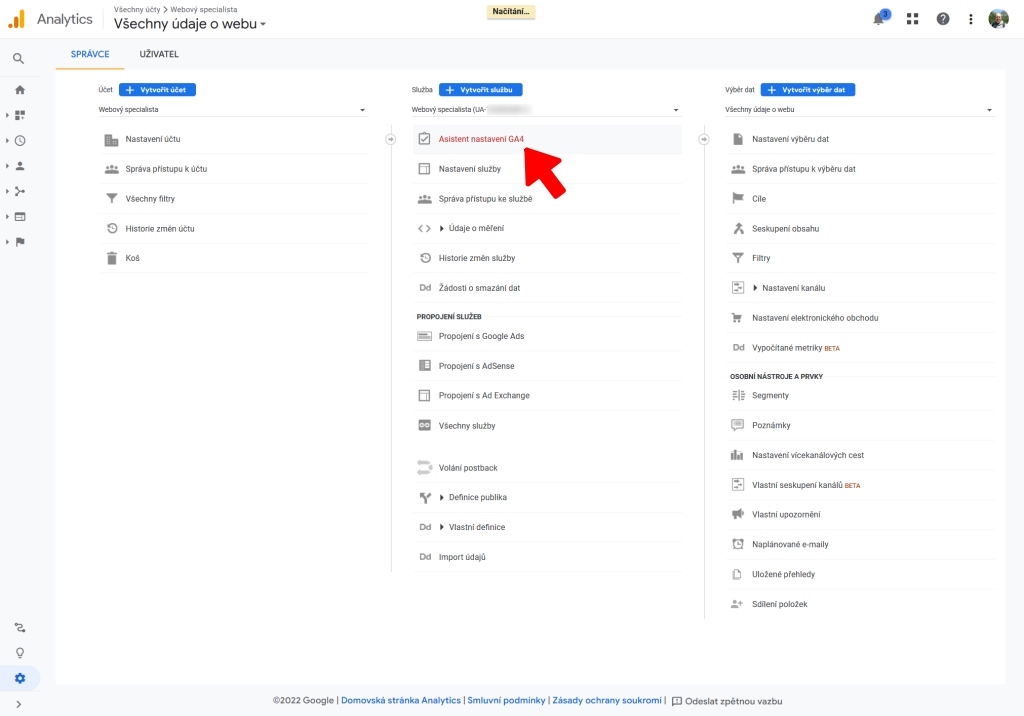
- V prostředním sloupci Služba najdete položku Asistent nastavení GA4 a na ní klikněte.

- V okně Chci vytvořit novou službu Google Analytics 4 klikněte na tlačítko Začínáme > Vytvořit službu.
- Hotovo. Máte GA4 vytvořeny.
- Nyní máte založený nový měřící kód pro GA4. V Google Analytics teď najdete dva měřící účty. Jeden bude původní k Universal Analytics a druhý ke GA4. Tento měřící kód je potřeba implementovat do vašeho redakčního systému nebo do měřící stránky, kterou chcete měřit.
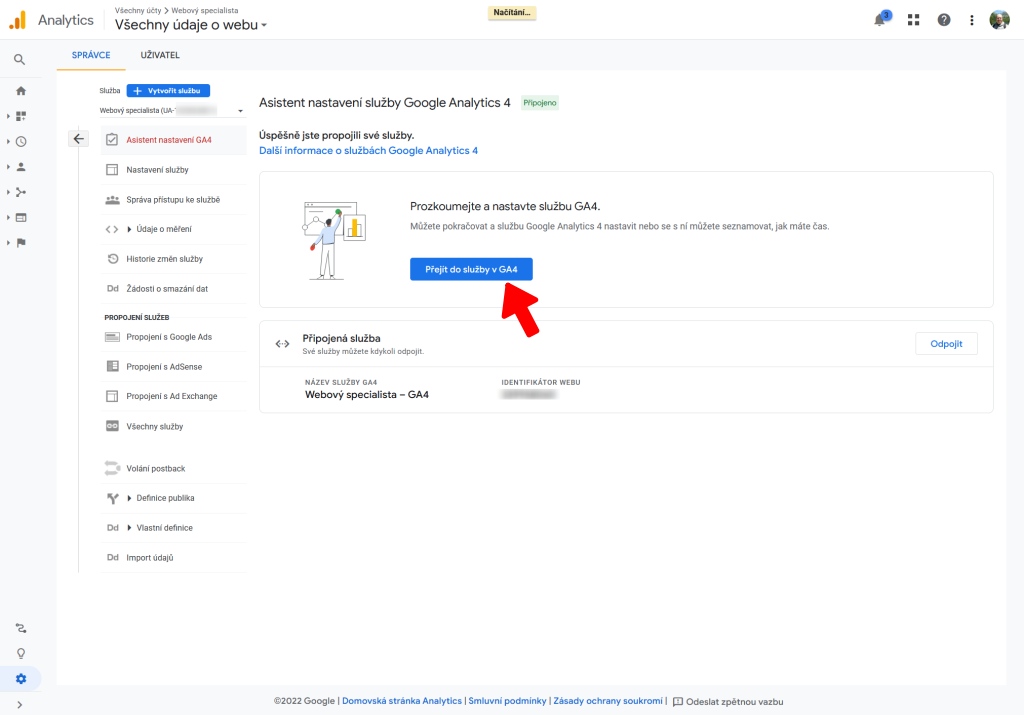
- Zde vám ukážu, kde tento měřící kód najdete. Klikněte na Přejít do služby v GA4.

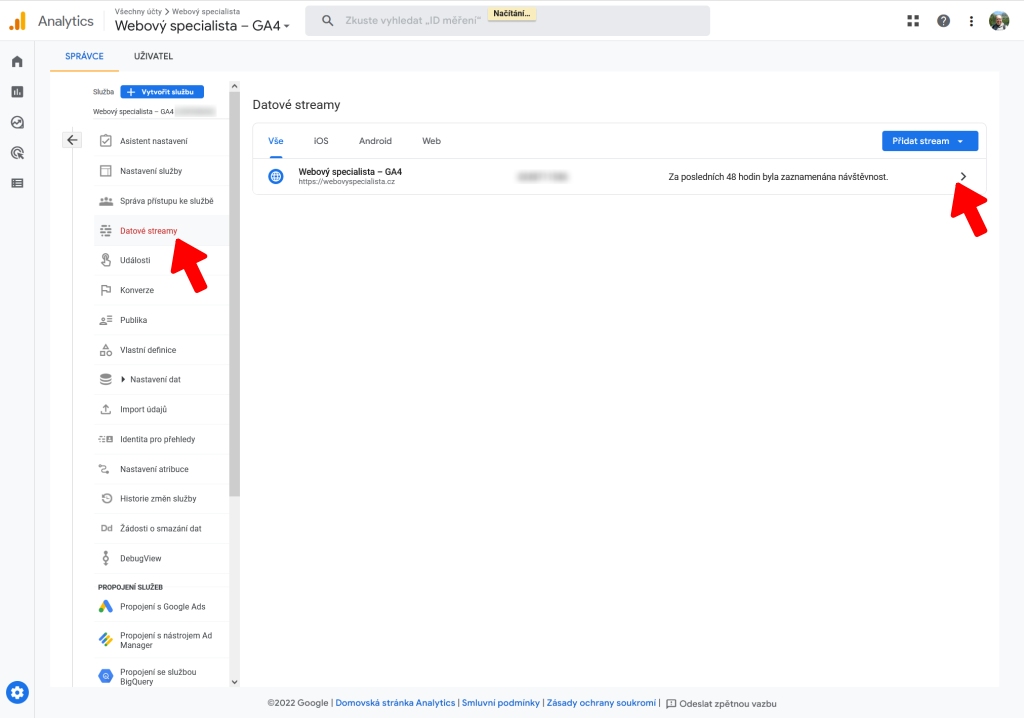
- Přejděte na Datové streamy a otevřete si aktuální datový stream.
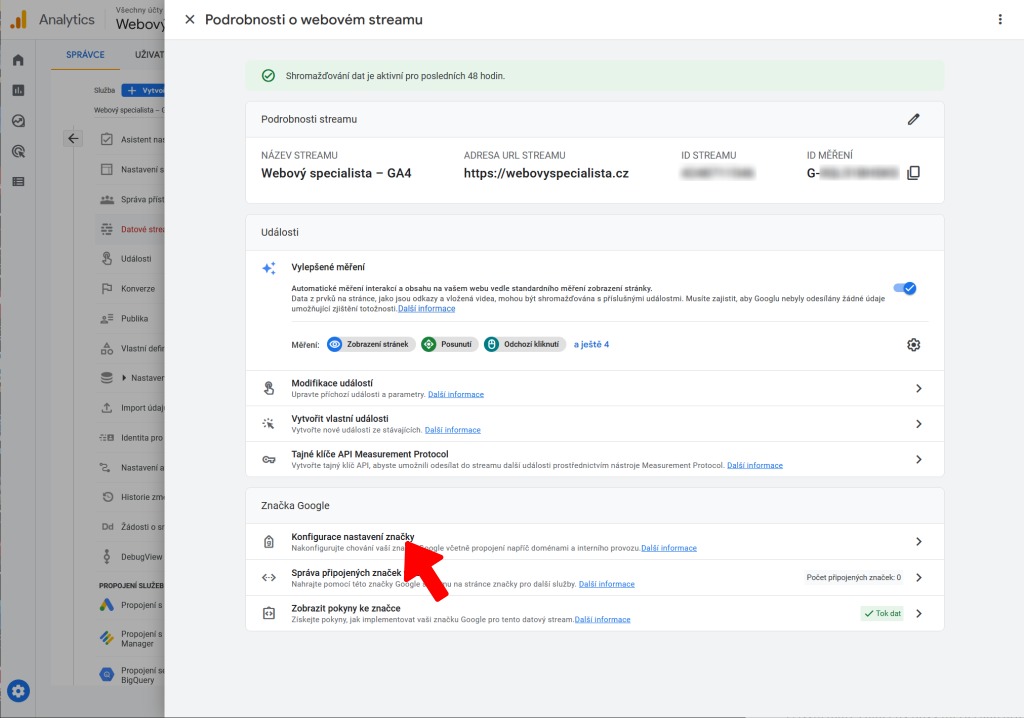
- Pokud používáte Google Tag Manager, použijete ID měření vpravo nahoře. Jestliže vkládáte pouze Google Analytics, klikněte na Konfigurace nastavení značky.
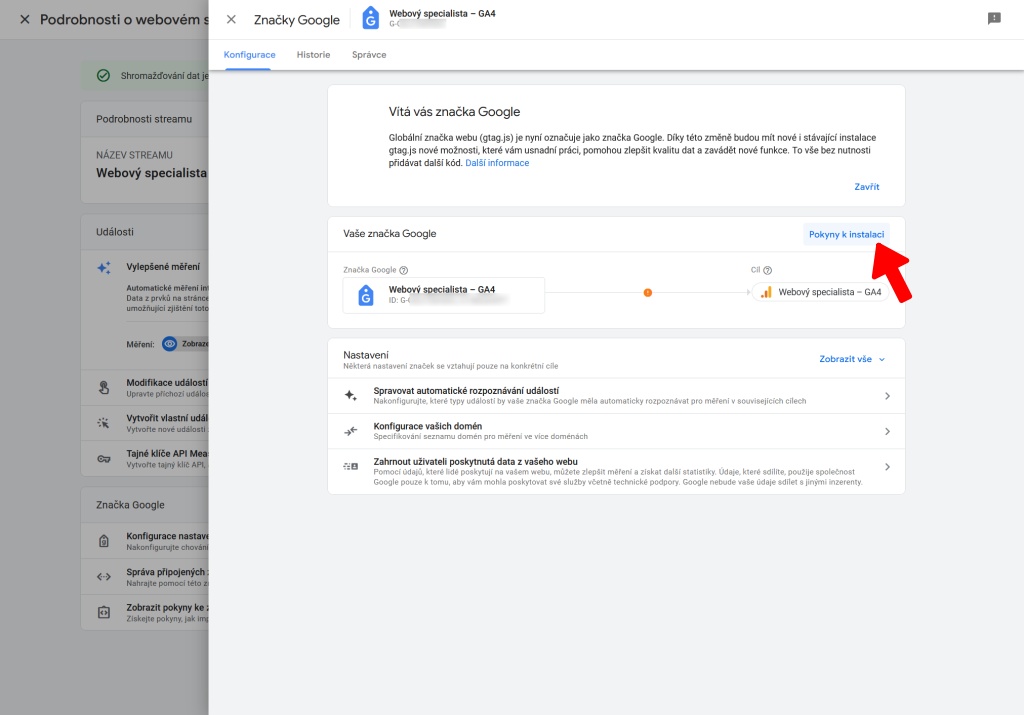
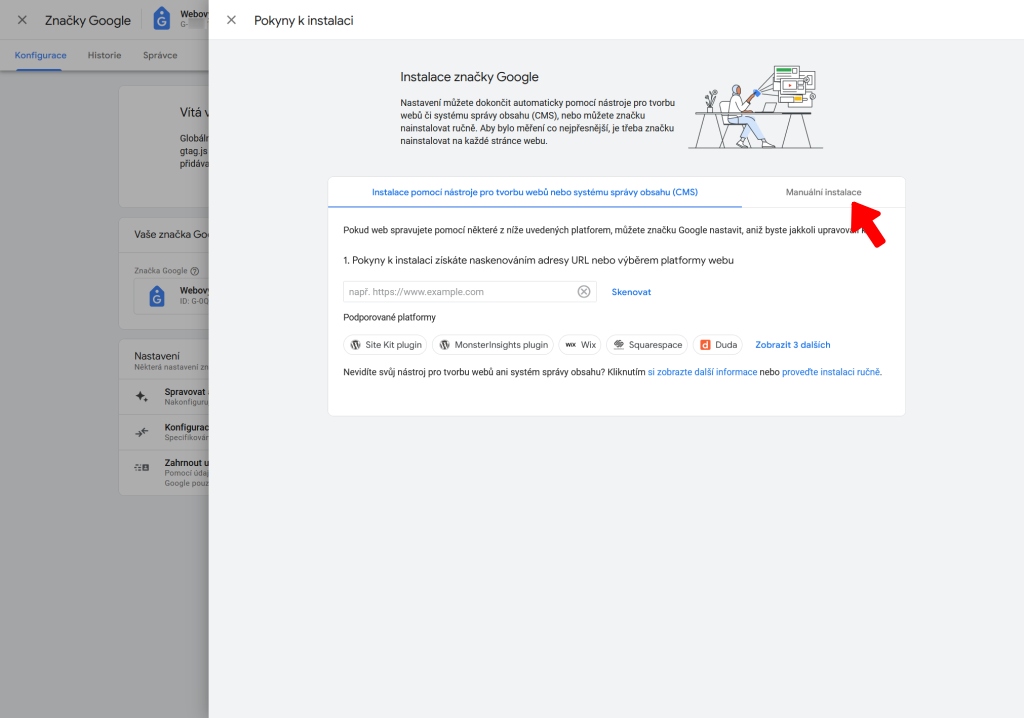
- V této obrazovce zvolíte Pokyny k instalaci.
- Tady si můžete načíst jaký doplněk na svém webu používáte a zjistíte jak měřící kód správně implementovat nebo můžete kliknout na záložku Manuální instalace.
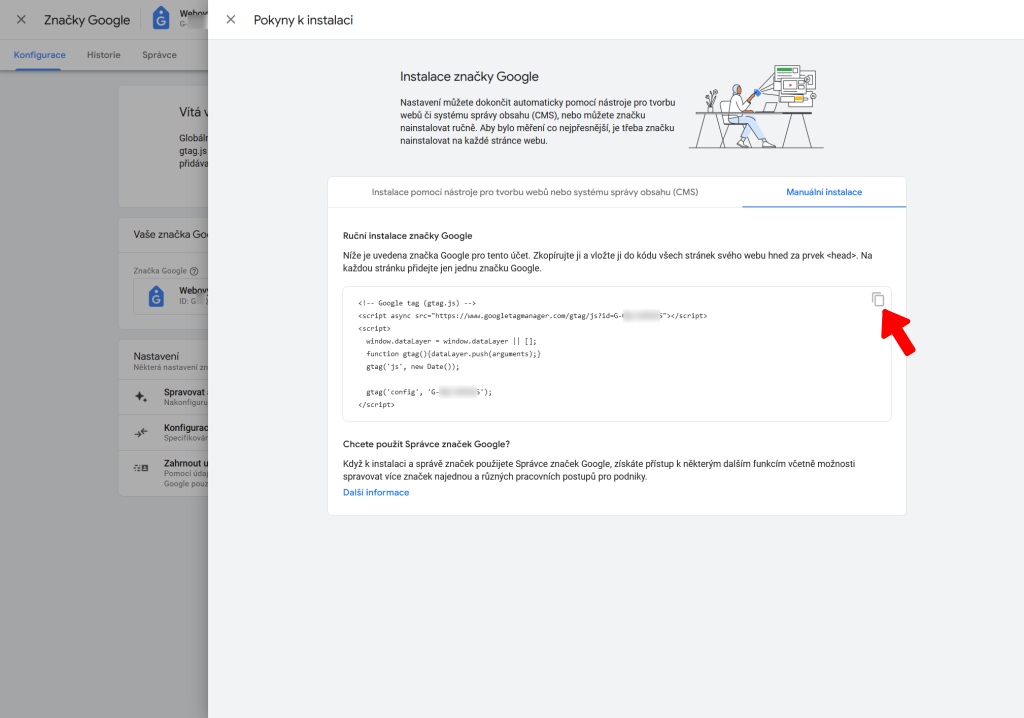
- Při zvolení Manuální instalace si ikonou zkopírujete měřící kód a vložíte do svého redakčního systému nebo na měřící stránku.
- Pro uživatele WordPressu doporučuji instalaci pluginu Site Kit, který je přímo od Google a stačí do tohoto doplňku pouze vložit ID značky a postupovat podle návodu. O veškeré nastavení se postará plugin a zároveň vám bude základní analytiku zobrazovat v administraci WordPressu.
Doporučení k nastavení
Signals
Chcete mít detailnější sběr dat o vašem publiku? V tom případě doporučuji zapnout tzv. Signals. Najdete je v Nastavení dat > Shromažďování dat > Začít > Pokračovat > Aktivovat. Tady si aktivujete funkci Google Signals.
Google Ads
V případě použití internetové reklamy je potřeba nastavit si propojení s Google Ads.
Merchant Center
Slouží k propojení e-shopu.
Search Console
Propojení se službou Search Console.
Změna délky ukládání dat
Změnu uchovávání odeslaných dat spojených s cookies si změníte ze 2 měsíců na 14 v Nastavení dat > Uchovávání dat a v roletce vyberete 14 měsíců. Změnu potvrdíte kliknutím na Uložit.